
La nuova funzionalità lanciata da OpenAI per ChatGPT promette di registrare l’attività sul Mac e di sfruttarla per conversazioni più personalizzate. La novità, chiamata Computer History, accende il dibattito su utilità e rischi, tra vantaggi pratici e preoccupazioni sulla riservatezza dei dati.
Che cos’è Computer History e perché interessa agli utenti Mac
Computer History è stata presentata come una funzione che permette all’app ChatGPT di “vedere” e memorizzare cosa accade sul computer. L’obiettivo dichiarato è rendere l’assistente più contestuale e utile nelle attività quotidiane.
Per gli utenti Mac ciò significa che l’app desktop può tenere traccia di file aperti, finestre attive e azioni recenti per suggerire soluzioni o completare compiti in modo più rapido.

Come funziona la raccolta dati sul Mac
La raccolta avviene tramite permessi che l’app richiede al sistema operativo. Su macOS, l’app può richiedere l’accesso a schermate, cartelle o a funzionalità di sistema per leggere lo stato delle applicazioni.
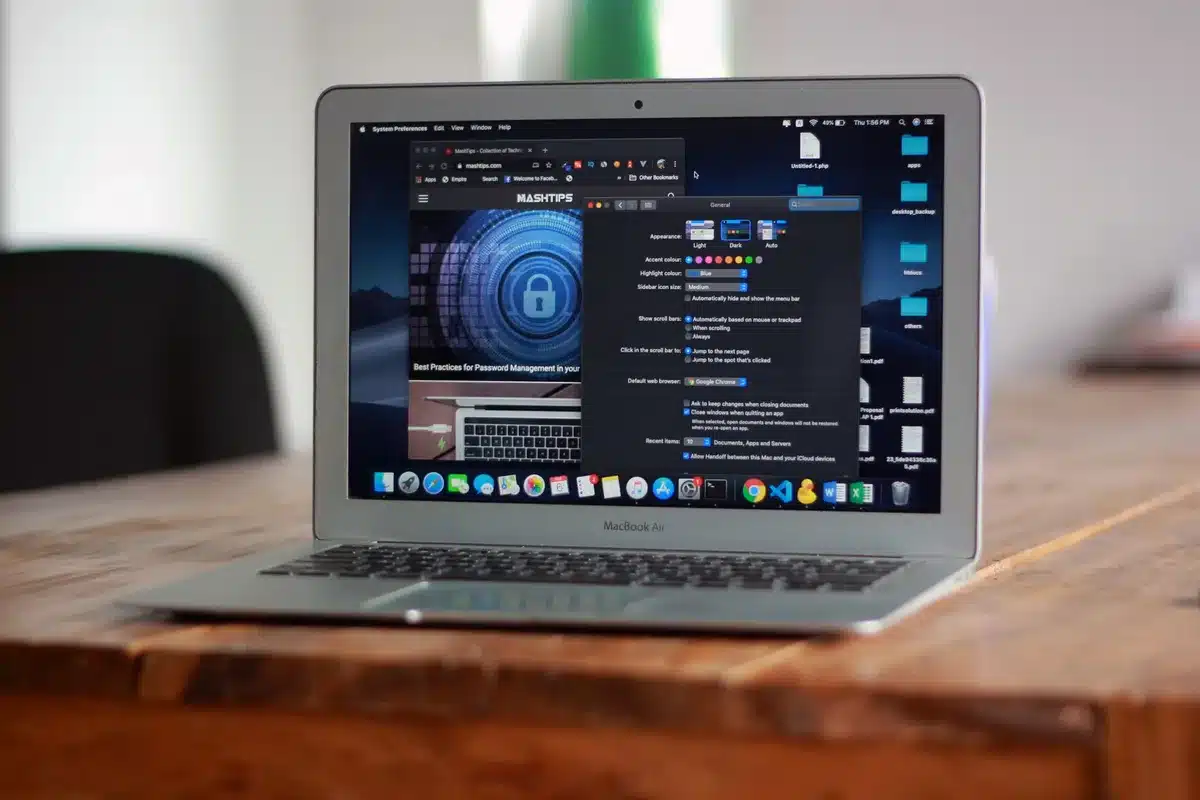
- Richieste di permesso a livello di sistema, come Screen Recording.
- Accesso selettivo a cartelle o file specifici, a seconda delle funzioni attivate.
- Memorizzazione delle attività per permettere riferimenti futuri nelle conversazioni.
Gestione dei dati: dove vengono salvate le informazioni
OpenAI afferma che parte dei dati può essere conservata per migliorare la continuità delle interazioni con ChatGPT.
È importante sapere che la memorizzazione può avvenire sia localmente sia nei server di OpenAI, a seconda delle impostazioni e del servizio scelto.
Implicazioni per la privacy e cosa controllare subito
L’attivazione di una funzione che registra l’attività solleva questioni concrete di riservatezza. Gli utenti devono valutare benefici e rischi prima di concedere permessi estesi.
- Valutare le necessità: attivare solo le funzioni utili al proprio flusso di lavoro.
- Controllare i permessi: verificare quali autorizzazioni sono state concesse in macOS.
- Limitare l’accesso a cartelle sensibili: evitare di dare accesso a documenti riservati se non necessario.
Come disattivare o limitare Computer History sul Mac
Se preferisci maggiore controllo, puoi revocare i permessi direttamente dal sistema o dall’app. Ecco i passaggi generici per macOS:
- Apri Preferenze di Sistema o Impostazioni di Sistema.
- Vai a Privacy e sicurezza.
- Controlla Screen Recording, Accessibilità e File e cartelle.
- Revoca le autorizzazioni date all’app ChatGPT o limita l’accesso.
All’interno dell’app potrebbe esserci anche un pannello per cancellare la cronologia locale o disattivare la memorizzazione continua.
Vantaggi pratici della cronologia attività
Chi lavora su progetti complessi può trovare la funzione utile. Ecco alcuni esempi concreti:
- Riprendere rapidamente il lavoro interrotto.
- Ricevere suggerimenti contestualizzati su documenti aperti.
- Automatizzare attività ripetitive basate sullo stato del sistema.
Critiche, rischi e cosa chiedono gli esperti
Privacy, trasparenza e sicurezza rimangono i punti centrali delle critiche degli esperti. Tra le richieste più comuni:
- Maggiore chiarezza su quali dati vengono raccolti.
- Opzioni semplici per disattivare la memorizzazione.
- Garantire che i dati sensibili non vengano usati per training esterni senza consenso.
Consigli pratici per gli utenti prima dell’attivazione
Prima di abilitare Computer History, valuta questi passaggi rapidi:
- Leggi le impostazioni di privacy dell’app.
- Controlla i permessi richiesti in macOS.
- Fai una prova con dati non sensibili per capire il comportamento dell’app.
Reazioni del mercato e prossimi passi
La mossa di OpenAI si inserisce in una tendenza più ampia: gli assistenti intelligenti vogliono diventare sempre più integrati con gli strumenti di lavoro.
Sul fronte normativo e aziendale, la funzione probabilmente stimolerà aggiornamenti alle policy di privacy e nuove linee guida operative.
Articoli simili
- ChatGPT su Linux: app desktop disponibile in anteprima
- Chrome scarica 4 GB di Gemini Nano sul disco degli utenti senza consenso
- Gemini per Mac risponde a Meta AI: dettatura vocale globale e gestione file avanzata
- macOS 26.4 rafforza le difese contro il social engineering: cosa cambia
- ChatGPT ricorda meglio i fatti dell’utente grazie a un meccanismo di sogno

Serena Gualtieri è una giornalista specializzata in tecnologia e innovazione digitale. Racconta le tendenze high-tech, dall’intelligenza artificiale agli oggetti connessi, fino alla cybersicurezza. I suoi articoli rendono le innovazioni comprensibili e utili ai lettori.